Réduire sa consommation de données mobiles : où elles partent
Regarder l'arrière-plan avant le premier plan. Les trois gros consommateurs, le réglage qui bride une application sans la désinstaller, et les fuites insoupçonnées.
Regarder l'arrière-plan avant le premier plan. Les trois gros consommateurs, le réglage qui bride une application sans la désinstaller, et les fuites insoupçonnées.
Votre forfait fond avant la fin du mois et vous ne savez pas pourquoi. La réponse se trouve déjà dans le téléphone. Avant de toucher au moindre réglage, ouvrez l'écran qui liste les applications par volume de données mobiles consommées. Sur Android, le chemin passe par Paramètres, puis Réseau et Internet, puis Consommation des données. Sur iPhone, Réglages, puis Données cellulaires. La liste apparaît triée par volume, sur la période de facturation en cours.
Cette liste répond directement à la question « quelle application consomme mes données ». Chaque ligne affiche un volume mesuré par le téléphone lui-même. Rien d'estimé, rien de théorique. C'est le relevé brut de ce qui est passé par l'antenne mobile depuis le début du cycle.
Un point de vigilance avant de lire : vérifiez que la période affichée correspond bien à votre cycle de facturation, pas au mois calendaire. Si votre forfait se renouvelle le 12 et que le téléphone compte du 1er au 30, vous lisez un relevé décalé. La date de début de cycle se règle dans le même écran, sur Android. Sur iPhone, les statistiques courent depuis la dernière réinitialisation manuelle : pensez à remettre les compteurs à zéro le jour du renouvellement, en bas de l'écran Données cellulaires.
Le détail qui change tout se cache dans le découpage de chaque ligne. Le système distingue deux colonnes : le premier plan et l'arrière-plan. Le premier plan correspond à ce que l'application consomme pendant que vous l'utilisez, écran allumé. L'arrière-plan correspond à ce qu'elle consomme pendant que vous faites autre chose, téléphone en poche, écran éteint.
C'est la seconde colonne qui surprend. Presque toujours. Une application ouverte cinq minutes par jour peut afficher un arrière-plan dix fois supérieur à son premier plan. Elle synchronise, elle précharge, elle rafraîchit son fil pendant que vous dormez.
La règle de lecture tient en une phrase : regarder l'arrière-plan avant le premier plan. Le premier plan reflète vos choix. L'arrière-plan reflète ceux de l'application. Vous maîtrisez le premier, vous subissez le second.
Cette étape de diagnostic conditionne tout le reste. Les guides qui alignent dix réglages en vrac vous font brider des applications innocentes et en épargner d'autres, coupables. Ici, on commence par lire. Puis on règle, en ciblant les lignes qui pèsent réellement sur votre forfait. Reprenez cet écran à la fin de la période de facturation suivante : la comparaison montrera si vos réglages ont mordu.
Surveiller cette liste une fois par mois suffit. Deux minutes, pas plus.
Quelle que soit la marque du téléphone, trois postes reviennent en tête du relevé. Les traiter règle l'essentiel du problème. Voici le réglage exact pour chacun.
La vidéo en lecture automatique. Les applications de réseaux sociaux lancent les vidéos dès qu'elles traversent l'écran, même sans son, même sans que vous les regardiez. Chaque application concernée propose un réglage interne : dans ses paramètres, cherchez la rubrique Lecture automatique ou Autoplay, puis choisissez Jamais ou Wifi uniquement. Ce réglage vit dans l'application, pas dans le système. Il faut le répéter dans chacune. C'est le levier le plus rentable de toute cette page.
Cas concret : vous ouvrez un réseau social dans les transports, vous lisez trois messages, vous refermez. Pendant ces deux minutes, une dizaine de vidéos ont défilé dans le fil et chacune a commencé à se charger. Vous n'en avez regardé aucune. Le volume, lui, est bien parti. Multipliez ce trajet par vingt jours ouvrés et vous obtenez un poste lourd, sans aucune vidéo réellement visionnée.
La synchronisation des photos hors wifi. Les services de sauvegarde photo envoient chaque cliché vers le cloud dès sa capture. En mobilité, chaque photo part sur les données mobiles. Dans les paramètres de l'application de photos, rubrique Sauvegarde, basculez l'option sur Wifi uniquement, ou désactivez la sauvegarde sur données cellulaires. Les photos patienteront jusqu'au prochain wifi. Rien ne se perd.
Le piège concerne surtout les vidéos filmées au téléphone. Une rafale de photos pèse peu. Une vidéo de quelques minutes, filmée en haute définition lors d'un anniversaire, part en synchronisation dès la fin de l'enregistrement si le réglage l'autorise. Un seul événement de ce type peut représenter l'équivalent de plusieurs jours de navigation classique.
Les mises à jour d'applications en mobile. Le magasin d'applications télécharge ses mises à jour dès qu'elles sortent, quel que soit le réseau. Sur le Play Store : profil, Paramètres, Préférences réseau, Mise à jour automatique des applications, puis Via wifi uniquement. Sur l'App Store : Réglages, App Store, désactivez Téléchargements automatiques sur données cellulaires. Une mise à jour lourde passera désormais au wifi.
Certains jeux téléchargent aussi leurs ressources complémentaires au lancement, indépendamment du magasin. Le réglage du magasin ne couvre pas ce cas : cherchez, dans les options du jeu lui-même, une rubrique de téléchargement à restreindre au wifi.
Ces trois réglages forment le cœur de toute démarche pour réduire consommation data android. Ils ne changent rien à l'usage quotidien : les vidéos se lancent toujours quand vous appuyez dessus, les photos se sauvegardent toujours, les applications se mettent toujours à jour. Seul le réseau utilisé change.
Brider ces trois postes avant tout le reste. Le reste du relevé attendra le mois prochain.
Le relevé de la première section désigne parfois un coupable que vous voulez garder. Une messagerie secondaire, une application de boutique, un jeu qui rafraîchit ses classements. Inutile de la désinstaller. Le système propose un réglage qui coupe ses données en arrière-plan, application par application.
Sur Android : Paramètres, Applications, choisissez l'application, puis Données mobiles et wifi. Désactivez Données en arrière-plan. Sur iPhone : Réglages, Général, Actualisation en arrière-plan, puis décochez l'application visée. Le chemin exact varie selon la surcouche du fabricant, mais l'option porte toujours ce nom ou un équivalent proche.
Concrètement, que change ce bridage ? L'application ne reçoit plus rien tant qu'elle reste fermée. Ses notifications arrivent retardées, pas perdues. Elles surgiront à la prochaine ouverture, ou parfois au prochain passage en wifi selon le service. Pour une messagerie vitale, c'est gênant. Pour une application de shopping qui vous pousse des promotions, c'est exactement le comportement souhaité.
La distinction à connaître porte sur les notifications dites push. Certaines passent par un canal système, celui de Google ou d'Apple, et continuent d'arriver même quand l'application est bridée. D'autres dépendent d'une synchronisation propre à l'application et s'arrêtent net. Vous ne pouvez pas le deviner à l'avance : bridez, observez pendant quelques jours, ajustez si une alerte réellement utile vous a manqué.
Le premier plan reste intact. Quand vous ouvrez l'application, elle fonctionne normalement, se connecte, se synchronise, affiche tout. Le réglage ne bride que ce qui se passe écran éteint.
Ce ciblage constitue l'avantage de la méthode : vous restreignez une application précise, identifiée dans le relevé, au lieu de couper des pans entiers du téléphone. Traitez les trois ou quatre lignes les plus lourdes en arrière-plan. Laissez les autres tranquilles.
Et si une application bridée vous manque, revenez sur le réglage. Il se défait en une pression.
Android embarque un interrupteur global : l'économiseur de données. Sur la plupart des téléphones, il se trouve dans Paramètres, Réseau et Internet, puis Économiseur de données. Activé, il restreint l'arrière-plan de toutes les applications d'un coup, sans que vous ayez à les traiter une par une. La plupart proposent aussi une liste d'exceptions pour les applications qui doivent continuer à recevoir en temps réel.
C'est pratique. C'est aussi une fausse sécurité si on s'arrête là.
La limite tient en une phrase : l'économiseur de données android n'empêche pas une vidéo de consommer en premier plan. Vous ouvrez un réseau social, la lecture automatique démarre, le volume défile. L'économiseur n'intervient pas, parce que l'application est au premier plan, sous vos yeux. Il ne bride que l'invisible.
Autrement dit, l'économiseur remplace le réglage de la section précédente, pas celui de la section sur les gros consommateurs. Les deux se complètent. L'un coupe l'arrière-plan en masse, l'autre neutralise la vidéo qui se lance seule pendant que vous scrollez.
La liste d'exceptions mérite une minute d'attention. Placez-y uniquement les applications dont les notifications doivent rester immédiates : la messagerie professionnelle, l'application de la banque qui valide vos paiements. Chaque application ajoutée rouvre un robinet en arrière-plan. Une liste d'exceptions trop longue vide l'économiseur de son effet.
Activer l'économiseur puis croire le problème réglé, c'est le piège classique. Le relevé du mois suivant le montrera : l'arrière-plan aura fondu, mais le premier plan des applications vidéo restera massif. Restreindre l'arrière-plan ne suffit jamais seul.
Utilisez donc l'économiseur comme filet de fond, permanent. Et traitez la lecture automatique dans chaque application concernée, comme indiqué plus haut. Les deux couches se renforcent.
Au-delà des trois gros postes, quelques fuites discrètes grignotent le forfait sans laisser de trace évidente dans le relevé. Quatre cas à vérifier.
Le partage de connexion oublié actif. Vous avez partagé la connexion avec un ordinateur ou une tablette, puis vous avez rangé le téléphone. Le partage reste actif, et l'appareil connecté télécharge ses mises à jour, ses sauvegardes, ses vidéos, le tout sur votre forfait. Le relevé par application ne montre presque rien, car la consommation passe par la fonction de partage, pas par une application. Vérifiez dans Paramètres, Réseau et Internet, Point d'accès et partage de connexion. Coupez le partage dès que vous n'en avez plus besoin. Certains téléphones le coupent seuls après une période sans appareil connecté, mais ce délai suffit à vider un forfait.
Le scénario classique : un ordinateur portable mémorise le point d'accès du téléphone et s'y reconnecte automatiquement dès qu'il le détecte, sans rien vous demander. Vous sortez le portable dans le train, il retrouve le téléphone dans votre sac, et une mise à jour du système se déclenche en silence. Supprimez le réseau du téléphone de la liste des réseaux mémorisés de l'ordinateur si vous ne l'utilisez qu'occasionnellement.
La sauvegarde du téléphone déclenchée hors wifi. La sauvegarde complète du système, photos, messages, réglages, peut se déclencher sur données mobiles si son réglage l'autorise. Vérifiez l'option correspondante dans les paramètres de sauvegarde du compte Google ou Apple, et restreignez-la au wifi. Pour le détail complet de ce réglage, consultez notre guide sur la sauvegarde automatique du téléphone.
Les cartes téléchargées à la volée. Les applications de navigation téléchargent les tuiles de carte en continu pendant vos trajets. Un long trajet en zone mal couverte, où la carte se recharge sans cesse, consomme bien plus qu'un trajet en zone dense. La solution : le téléchargement hors ligne. Dans l'application de cartes, rubrique Cartes hors ligne, sélectionnez votre zone habituelle en wifi. La navigation fonctionne ensuite sans puiser dans les données mobiles, ou presque.
Prévoyez large dans la zone téléchargée : incluez le trajet domicile-travail, la ville de vos proches, le secteur des vacances. La carte hors ligne se met à jour périodiquement en wifi, sans intervention. Le guidage vocal et l'itinéraire continuent de fonctionner ; seules les informations de trafic en temps réel exigent encore une connexion.
Les fichiers reçus automatiquement dans les messageries. Photos, vidéos et documents envoyés dans les groupes se téléchargent automatiquement, y compris en mobile. Chaque messagerie propose un réglage de téléchargement automatique des médias : basculez-le sur Wifi uniquement, ou désactivez-le pour les vidéos. Les fichiers resteront disponibles, ils attendront simplement votre accord. Si vos échanges de fichiers volumineux entre appareils vous préoccupent, ce sujet relève d'un autre guide de ce site ; passons.
Les groupes familiaux sont les plus gourmands : chaque membre y dépose ses photos et vidéos du week-end, et votre téléphone télécharge tout, même ce que vous ne regarderez jamais. Couper le téléchargement automatique ne vous prive de rien : chaque média reste visible en miniature et se charge d'une pression quand vous voulez le voir.
Ces quatre fuites partagent un point commun : aucune ne saute aux yeux dans le relevé par application. Surveiller ces réglages une fois, c'est les neutraliser durablement.
Une fois les réglages posés, deux garde-fous évitent les mauvaises surprises. Le téléphone les propose nativement.
L'alerte de consommation. Sur Android : Paramètres, Réseau et Internet, Consommation des données, puis Avertissement de consommation. Définissez un volume inférieur à votre forfait. Le téléphone vous alerte quand vous l'atteignez. Simple, efficace.
Le plafond. Au même endroit, activez la limite de données. Passé ce volume, le téléphone coupe les données mobiles de lui-même. Plus de dépassement possible.
Un avertissement s'impose : le plafond du téléphone ne remplace pas celui de l'opérateur. Les deux ne mesurent pas la même chose. Le téléphone compte sur sa propre période de facturation, que vous devez aligner manuellement sur celle de votre contrat. L'opérateur compte selon sa méthode, qui peut inclure des flux que le téléphone ignore ou arrondir différemment. Réglez donc le plafond du téléphone un cran sous le volume réel du forfait. La marge absorbe le décalage.
La coupure automatique a une conséquence à anticiper : passé le plafond, plus rien ne passe, y compris la navigation ou la messagerie dont vous pourriez avoir besoin en urgence. La réactivation se fait en une pression dans le même écran, mais mieux vaut le savoir avant d'en avoir besoin. L'alerte, placée plus bas, vous donne le temps de lever le pied avant la coupure.
Ces deux réglages relèvent de la même logique que l'ensemble de les astuces et guides pratiques de ce site : une configuration initiale, puis plus rien à gérer. Et pour toute question matérielle, l'équipe de Réparation Téléphonique reste joignable.
Diagnostic gratuit et mise en relation avec un réparateur agréé près de chez vous.
Sorties de la galerie, pas seulement rangées. Où le trouver, ce que le déplacement implique, et le point critique : ce contenu n'est souvent pas sauvegardé.
Masquer n'est pas protéger. Le dossier sécurisé, l'épinglage d'écran que personne ne connaît, et ce qui ne cache absolument rien.
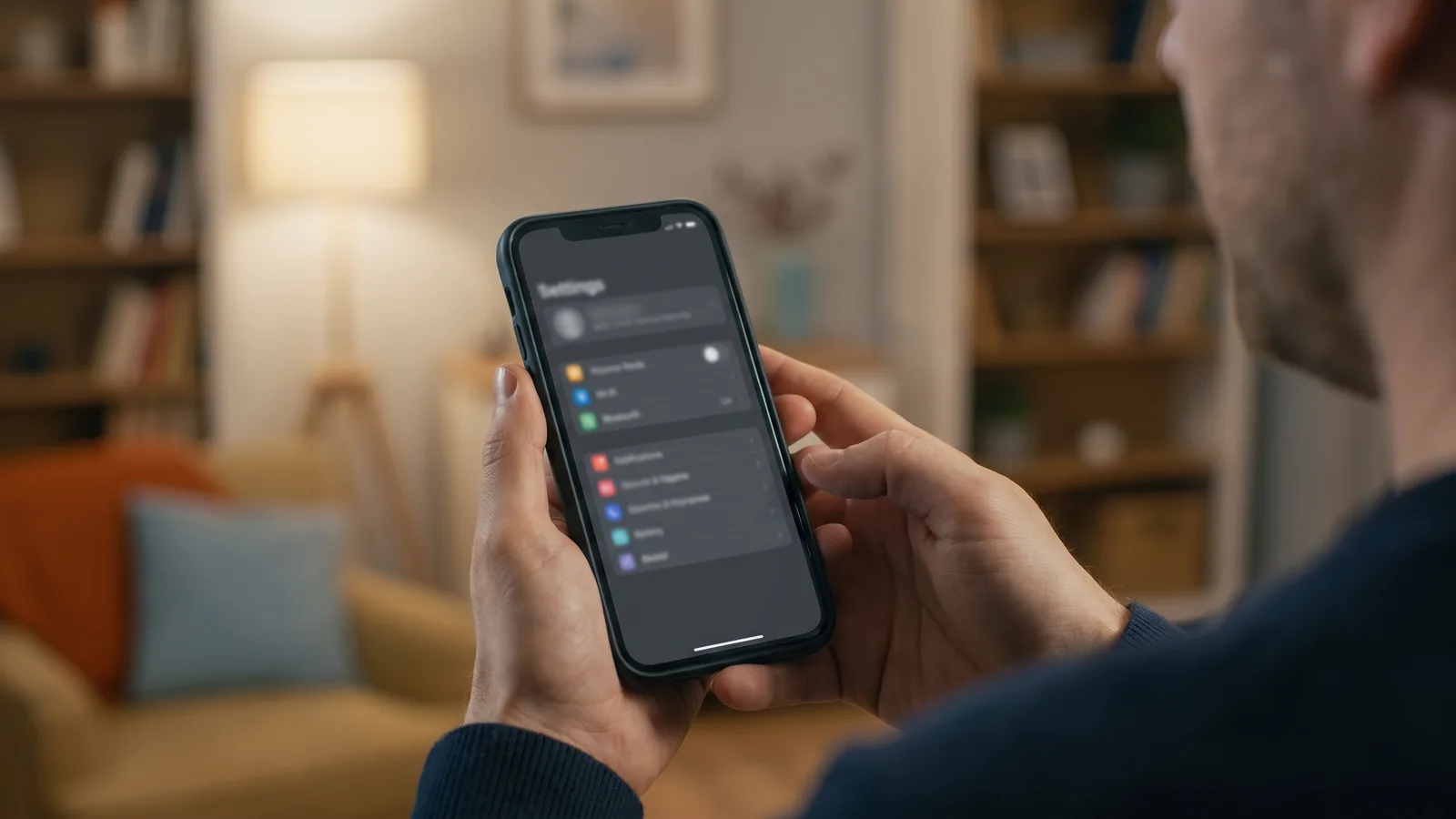
Trois états, pas deux : autoriser une seule fois change tout. Ce qui se retire sans conséquence, ce qui casse l'application, et les accès qu'on oublie.