Sauvegarde automatique Android : ce qui est couvert
La sauvegarde garde la liste de vos applications, pas leur contenu. Ce qu'elle couvre vraiment, ce qui la bloque en silence, et ce qu'il faut sauvegarder soi-même.
La sauvegarde garde la liste de vos applications, pas leur contenu. Ce qu'elle couvre vraiment, ce qui la bloque en silence, et ce qu'il faut sauvegarder soi-même.
Beaucoup de lecteurs découvrent trop tard que la sauvegarde automatique de leur Android ne couvrait pas ce qu'ils imaginaient. Ce guide détaille ce qu'elle contient vraiment, ce qui la bloque sans prévenir, et ce qui relève de votre responsabilité. L'équipe de Réparation Téléphonique voit chaque semaine des téléphones réparés dont les données, elles, ne reviendront jamais.
La sauvegarde automatique d'Android envoie une copie de certaines données vers votre compte Google, sans intervention de votre part. Concrètement, elle couvre vos contacts, votre agenda, une partie des paramètres du système, l'historique des appels et, selon le cas, vos SMS. La liste des applications installées remonte aussi, ce qui facilite la réinstallation sur un nouvel appareil.
Le piège se situe exactement là. La sauvegarde conserve la liste des applications, pas leur contenu. Vos scores de jeu, vos réglages internes, vos sessions ouvertes, vos notes saisies dans une application tierce : rien de tout cela ne remonte dans la grande majorité des cas. Les données d'application restent sur le téléphone, sauf quand le développeur a choisi de les intégrer au mécanisme de Google, ce qui demeure rare.
Prenons un cas concret. Un lecteur change de téléphone, restaure sa sauvegarde, ouvre son application de notes. Vide. Trois ans de notes parties. L'application figurait bien dans la liste restaurée, son installation a été automatique, mais ses données n'avaient jamais quitté l'ancien appareil. Ce scénario se répète sans cesse, et il ne pardonne pas.
Autre angle mort : les fichiers téléchargés. Un PDF reçu par mail, un document scanné, une photo enregistrée depuis une messagerie, tout cela vit dans le stockage local et échappe à la sauvegarde système. Les conversations de certaines messageries suivent la même règle, sauf quand elles disposent de leur propre mécanisme indépendant.
Certaines surcouches étendent légèrement cette couverture. Quelques fabricants ajoutent la liste des réseaux wifi connus ou des préférences supplémentaires. Ce supplément varie d'une marque à l'autre, il ne change rien au fond. Le reste, c'est à dire l'essentiel de vos contenus, reste sur l'appareil.
Quand on se demande ce que la sauvegarde Android contient, la réponse tient en une phrase : elle couvre le squelette du téléphone, pas sa chair. Le lecteur qui croit dormir tranquille ne l'est que partiellement. Cette distinction change tout au moment de restaurer.
Vérifiez donc ce qui compte pour vous. Un contact perdu se récupère. Une conversation professionnelle perdue, beaucoup moins.
Les photos ne relèvent pas de la sauvegarde du système. Elles dépendent de la synchronisation de l'application Photos, un mécanisme séparé, avec ses propres réglages et son propre interrupteur. Confondre les deux constitue l'erreur la plus fréquente que nous croisons.
La sauvegarde système copie des données de configuration vers votre compte. La synchronisation Photos, elle, envoie vos images et vidéos vers la bibliothèque en ligne de Google Photos. Deux tuyaux distincts, deux interrupteurs distincts. Activer l'un ne dit rien de l'autre.
Voilà pourquoi une photo peut disparaître alors que « la sauvegarde était activée ». Elle l'était, oui, mais pour les contacts et les paramètres. L'application Photos, elle, ne synchronisait rien, parce que l'option n'avait jamais été activée, ou parce qu'elle s'était arrêtée en silence.
La distinction a une conséquence pratique directe. Vider le stockage du téléphone en supprimant des photos locales ne touche pas la copie en ligne, si la synchronisation a bien eu lieu avant la suppression. À l'inverse, supprimer une image dans l'application Photos synchronise souvent la suppression, et la photo disparaît des deux côtés. Le sens de la synchronisation varie selon l'endroit où vous agissez. Gardez cela en tête avant tout ménage.
Ouvrez donc l'application Photos et contrôlez l'état de la synchronisation dans ses réglages. Cherchez l'indicateur qui confirme que les images remontent bien vers le compte. Une coche grise ou un message d'attente signalent un arrêt.
Poussez le contrôle jusqu'à vérifier quelle taille de copie vous avez choisie. Selon le réglage, la qualité stockée en ligne peut différer de celle de l'original sur le téléphone. Ce choix se fait une fois, puis s'oublie. Il mérite une visite.
Ce contrôle prend une minute. Il évite des années de souvenirs perdus.
Pour activer la sauvegarde Google sur votre téléphone, ouvrez les paramètres, puis la section Système, puis Sauvegarde. Sur certaines surcouches, le chemin passe par la section Google directement dans les paramètres. L'interrupteur principal s'y trouve, accompagné du détail de ce qui remonte vers le compte.
Trois vérifications s'imposent, dans cet ordre.
Cette date compte plus que tout le reste. Une sauvegarde activée mais bloquée depuis des mois ne sert à rien. L'interrupteur affiche « activé », tout semble en règle, et pourtant la dernière copie remonte à une époque où votre téléphone ne ressemblait plus du tout à aujourd'hui.
Le cas du compte de destination mérite une attention particulière. Beaucoup de téléphones accumulent deux ou trois comptes au fil des années : un compte personnel, un compte professionnel, un ancien compte jamais supprimé. La sauvegarde part vers un seul d'entre eux. Si les données remontent vers un compte que vous ne consultez plus, la restauration depuis votre compte principal ne trouvera rien. L'écran affiche l'adresse concernée en toutes lettres. Lisez-la.
Nous insistons : vérifiez cette date maintenant, pas le jour où vous en aurez besoin. Une date récente confirme que le mécanisme tourne. Une date ancienne signale un blocage, et la section suivante explique d'où il vient.
Quand la sauvegarde automatique ne fonctionne pas, le téléphone ne prévient pas. Aucune notification, aucun message d'erreur visible. Quatre causes reviennent sans cesse dans les appareils que nous examinons.
Le stockage du compte saturé. Chaque compte Google dispose d'un espace partagé entre la sauvegarde, les photos, les mails et les documents. Quand cet espace sature, la sauvegarde s'arrête de remonter. Le téléphone continue d'afficher « activé », mais plus rien ne part. Contrôlez l'espace restant depuis la page de gestion du stockage du compte.
La restriction au wifi. Par défaut, la sauvegarde attend une connexion wifi pour se déclencher. Un téléphone qui ne se connecte jamais à un réseau wifi ne sauvegarde jamais. C'est aussi simple que ça. Les habitués de la donnée mobile tombent dans ce piège sans le savoir.
L'économiseur de batterie. Ce mode suspend les tâches en arrière-plan pour préserver l'autonomie. La sauvegarde en fait partie. Si l'économiseur se déclenche souvent, ou reste actif en permanence, la tâche de sauvegarde se retrouve suspendue jour après jour. Le blocage s'installe sans bruit.
Le compte déconnecté. Un changement de mot de passe, une alerte de sécurité, une réinitialisation du compte : le téléphone se retrouve déconnecté et la sauvegarde cesse. Une notification le signale parfois, mais elle disparaît vite et personne ne la lit.
Ces quatre causes partagent un trait commun. Aucune ne produit d'alerte persistante. Le téléphone poursuit sa vie, l'écran de sauvegarde affiche « activé », et la date de dernière copie vieillit chaque jour. Seule une vérification manuelle régulière détecte le blocage.
Une cinquième cause, moins fréquente, complète le tableau. Sur certains appareils, une mise à jour du système réinitialise les permissions des services Google, et la tâche de sauvegarde se retrouve privée d'accès. Le remède reste le même : ouvrir la page Sauvegarde, lire la date, déclencher une copie manuelle pour forcer le mécanisme à repartir.
Chacune de ces causes se vérifie en quelques gestes. Toutes se réparent sans outil. Encore faut-il savoir qu'elles existent, et c'est précisément ce que la date de dernière sauvegarde révèle.
La sauvegarde automatique laisse trois catégories de données sur le bord de la route. À vous de les prendre en charge.
Le dossier de téléchargement. Tout ce que vous avez récupéré depuis un navigateur ou une application y vit : PDF, factures, billets, archives. Aucun mécanisme automatique ne le couvre. Copiez son contenu vers un ordinateur ou un espace de stockage en ligne, régulièrement.
Les documents. Les fichiers créés sur le téléphone, les scans, les enregistrements vocaux, suivent la même logique. Ils restent locaux tant que vous ne les déplacez pas.
Les conversations de messagerie. Certaines messageries proposent leur propre sauvegarde indépendante, avec un réglage dédié dans leurs options. Activez-la dans chaque application concernée, et vérifiez sa date de la même façon. D'autres messageries ne proposent rien du tout : leurs conversations restent sur l'appareil, point.
Organisez cette copie manuelle selon un rythme que vous tiendrez. Une fois par mois suffit dans la plupart des cas, une fois par semaine si le téléphone concentre votre activité professionnelle. Le support de destination importe moins que la régularité : un ordinateur, un disque externe, un espace en ligne, tout fonctionne. Deux copies valent mieux qu'une, et une copie vaut mieux qu'aucune.
Pour déplacer ces fichiers vers un autre appareil, notre guide détaille le passage vers un nouveau téléphone étape par étape. Nous n'y revenons pas ici, le sujet mérite sa page dédiée.
Le reste des réglages du quotidien se retrouve dans les astuces et guides pratiques du site.
La restauration se propose à un moment précis : la configuration d'un nouveau téléphone, au premier démarrage. L'assistant d'installation demande alors si vous souhaitez restaurer une copie depuis votre compte. Ce choix n'apparaît qu'à ce moment-là.
Passé ce stade, la porte se referme. Un téléphone déjà configuré ne propose plus de restaurer la sauvegarde système. La seule issue consiste alors à réinitialiser l'appareil et à recommencer l'installation depuis zéro, ce qui efface ce qui s'y trouve.
La conservation des copies suit aussi une logique qu'il vaut mieux connaître. Une sauvegarde liée à un appareil inactif depuis longtemps peut être supprimée du compte. Si l'ancien téléphone reste éteint dans un tiroir pendant des mois avant que vous changiez de modèle, sa copie peut avoir disparu entre-temps. Garder l'ancien appareil sous tension, connecté de temps en temps, préserve le lien.
La conséquence pratique : avant de finir l'installation d'un nouveau téléphone, connectez-vous au bon compte et choisissez la restauration quand l'assistant la propose. Ne reportez pas. Restaurer après coup coûte une réinitialisation complète, et personne ne veut revivre ça.
Diagnostic gratuit et mise en relation avec un réparateur agréé près de chez vous.
Sorties de la galerie, pas seulement rangées. Où le trouver, ce que le déplacement implique, et le point critique : ce contenu n'est souvent pas sauvegardé.
Masquer n'est pas protéger. Le dossier sécurisé, l'épinglage d'écran que personne ne connaît, et ce qui ne cache absolument rien.
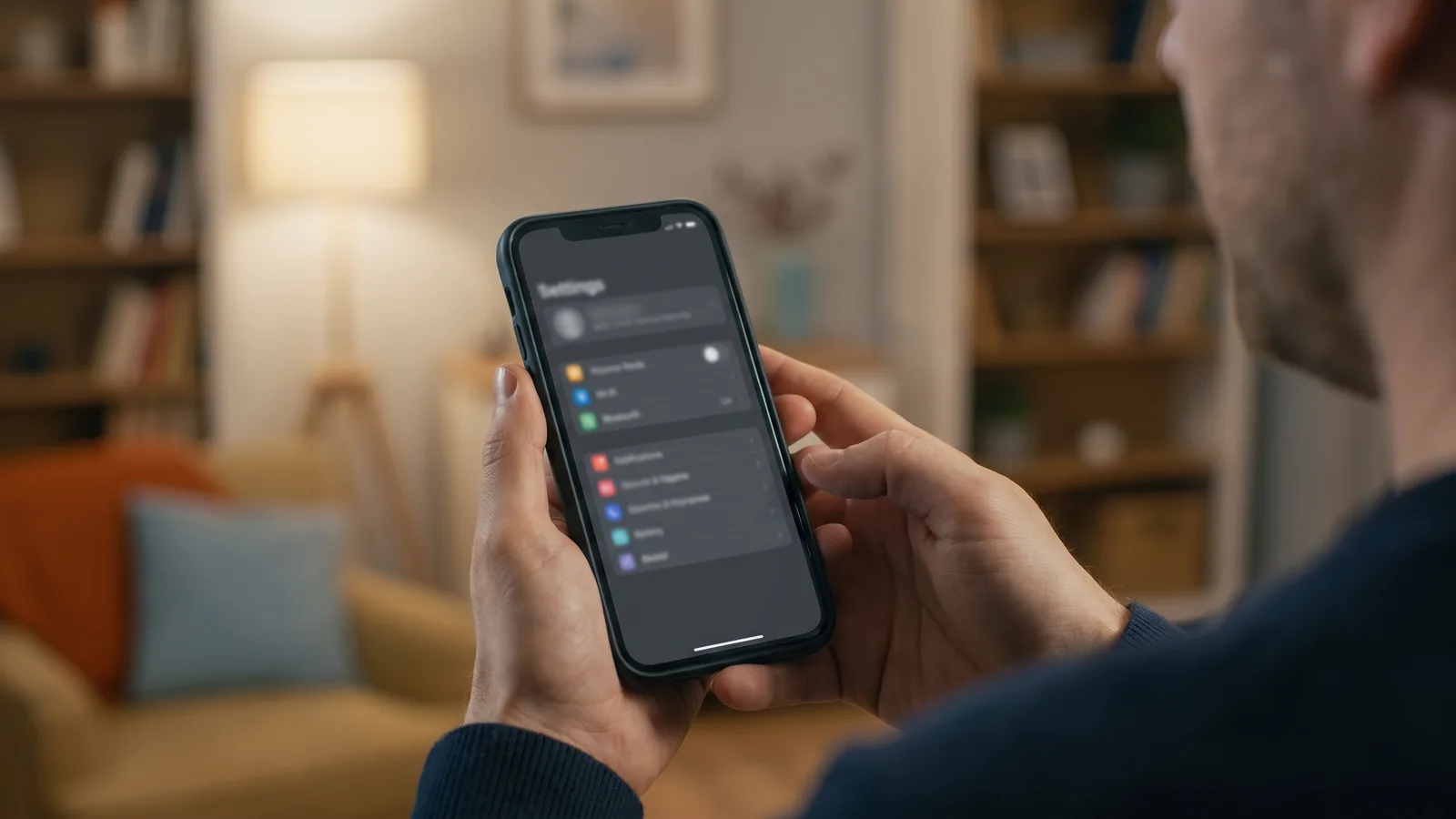
Trois états, pas deux : autoriser une seule fois change tout. Ce qui se retire sans conséquence, ce qui casse l'application, et les accès qu'on oublie.