Réinitialiser un Samsung : ce que ça efface vraiment
Réinitialiser les paramètres et revenir aux valeurs d'usine ne font pas la même chose. Ce qui disparaît, ce qui survit, et le compte à retirer avant de revendre.
Réinitialiser les paramètres et revenir aux valeurs d'usine ne font pas la même chose. Ce qui disparaît, ce qui survit, et le compte à retirer avant de revendre.
Au comptoir, on voit la même scène chaque semaine. Un client demande une remise à zéro, et il ignore qu'il existe deux réinitialisations très différentes sur un Samsung. La confusion coûte cher en données.
La première option réinitialise les paramètres. Elle touche les réseaux Wi-Fi enregistrés, les préférences d'affichage, les autorisations d'applications. Vos photos restent, vos applications restent, vos comptes restent. Rien de personnel ne disparaît.
La seconde option restaure les valeurs d'usine. Là, tout s'efface. Photos, messages, applications installées, comptes configurés, fichiers téléchargés : le téléphone revient à son état de sortie de boîte. C'est un formatage complet de la mémoire interne.
Dans les menus Samsung, vous choisissez donc entre réinitialiser les paramètres ou valeurs d'usine, et l'écart entre les deux n'a rien d'anodin. L'une corrige un bug de réseau capricieux. L'autre vide l'appareil.
Un cas concret, vu récemment en atelier. Une cliente se plaint que son téléphone ne capte plus le Wi-Fi de la maison. Son fils, pressé, lance « une réinitialisation » trouvée dans les menus. Il choisit la mauvaise ligne. Le téléphone repart vierge, et les photos des deux dernières années n'avaient jamais été sauvegardées. Le Wi-Fi, lui, aurait été réparé par la réinitialisation des paramètres seule. Cinq minutes de reconfiguration contre des années de souvenirs : voilà l'enjeu de lire l'écran avant de valider.
Avant de confirmer quoi que ce soit, mesurez la conséquence. Une reinitialisation des paramètres se rattrape en quelques minutes de reconfiguration. Un reset usine samsung sans sauvegarde préalable, lui, ne se rattrape pas. Les photos non sauvegardées ne reviennent pas. Les conversations non exportées non plus.
Le vocabulaire des menus n'aide pas. « Réinitialiser » apparaît dans les deux cas, et l'écran qui suit détaille la portée de chaque option. Lisez cet écran jusqu'au bout. Il liste précisément ce que la manipulation va effacer.
Autre subtilité des menus récents : l'écran de réinitialisation propose aussi des options ciblées, comme la réinitialisation des seuls paramètres réseau. Celle-ci ne touche que le Wi-Fi, le Bluetooth et les données mobiles. Pour un souci de connexion, c'est souvent le geste le plus léger et le plus efficace, avant même la réinitialisation générale des paramètres.
Notre conseil de garagiste : si votre problème concerne le Wi-Fi, le Bluetooth ou une application qui plante, commencez par la réinitialisation des paramètres. Elle suffit souvent. Gardez le retour aux valeurs d'usine pour les bugs tenaces, la revente, ou le téléphone qu'on transmet à un proche.
La manipulation elle-même prend quelques minutes. La préparation, elle, décide de tout. Voici l'ordre que nous appliquons en atelier, et que vous devriez suivre à la lettre.
Ces quatre étapes se déroulent en une dizaine de minutes. Elles conditionnent la réussite de l'opération entière.
Un mot sur l'étape de la sauvegarde, car elle piège plus de monde qu'on ne croit. Le téléphone affiche parfois « sauvegarde activée » alors que la dernière synchronisation remonte à loin. La cause fréquente : un espace de stockage du compte saturé, qui bloque silencieusement les envois. La date affichée est le seul indicateur fiable. Fiez-vous à elle, pas au libellé rassurant.
Deuxième piège, les contenus chiffrés. Certains dossiers protégés par un code séparé, type dossier sécurisé, ne remontent pas dans la sauvegarde standard. Leur contenu disparaît avec le formatage si vous ne l'avez pas sorti du coffre au préalable. Vérifiez ce point si vous utilisez cette fonction.
Si la sauvegarde vous pose question, notre guide dédié détaille la procédure compte par compte. Vous le retrouvez parmi les astuces et guides pratiques de la rubrique. Et si la panne qui vous pousse à réinitialiser dépasse vos compétences, l'accueil de Réparation Téléphonique vous oriente vers un diagnostic en atelier.
Un dernier point, souvent négligé. Dissociez les appareils Bluetooth appairés si vous revendez le téléphone, et confirmez que la batterie dépasse un niveau correct. Une coupure en plein formatage complique sérieusement les choses.
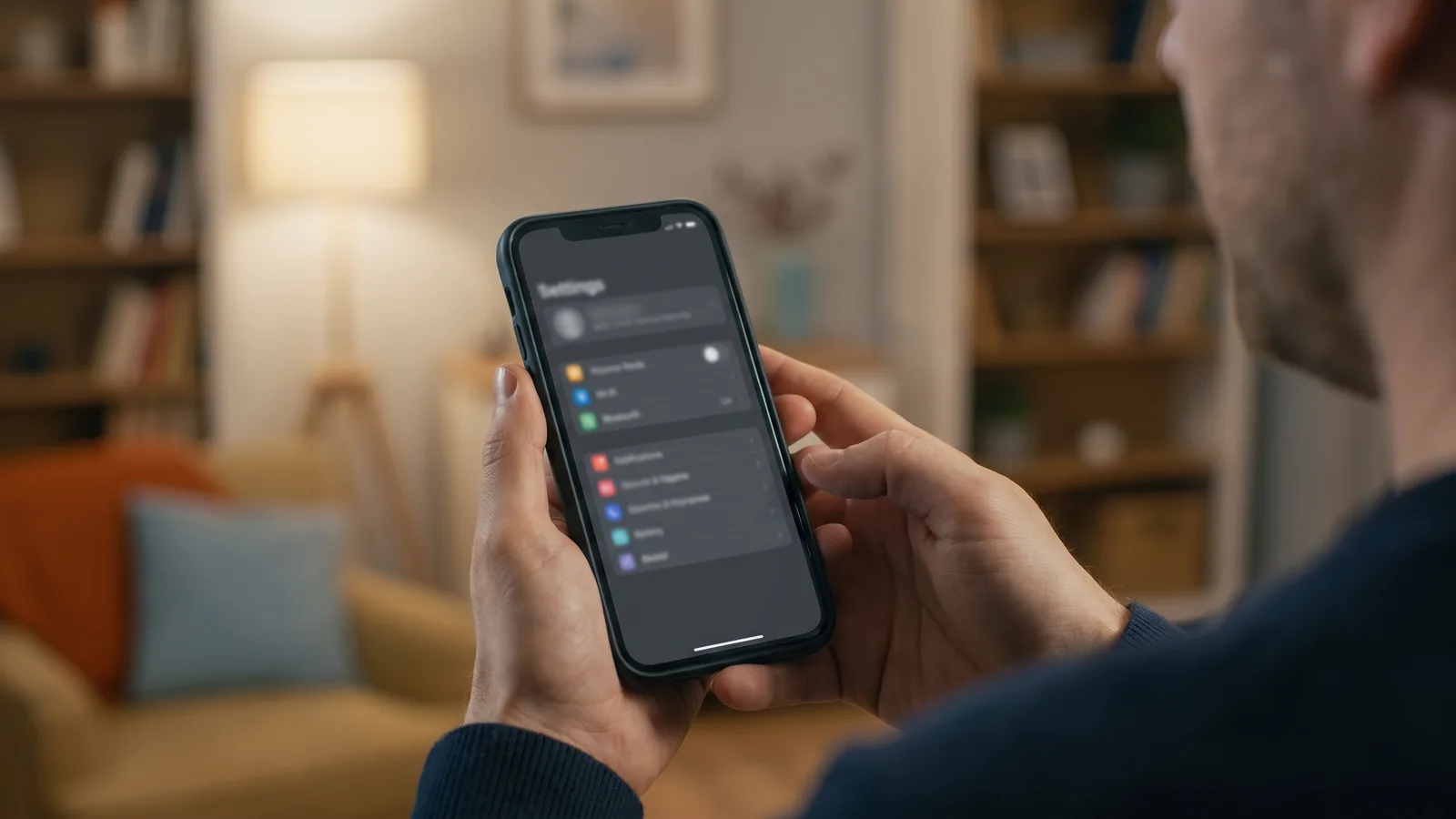
Le téléphone démarre normalement ? Tout se passe dans les paramètres. Le chemin exact, tel qu'affiché sur les modèles récents sous One UI :
Ouvrez Paramètres, descendez jusqu'à Gestion globale, puis touchez Réinitialisation. L'écran propose plusieurs options. Celle qui nous intéresse s'intitule Réinitialiser toutes les données (rétablir la configuration d'usine).
Touchez-la. Un écran récapitulatif apparaît. Il liste les comptes configurés sur l'appareil, le compte Samsung, le compte Google, et précise que la manipulation va effacer toutes les données du téléphone samsung : applications, photos, musique, paramètres, fichiers de la mémoire interne. Lisez cette liste. C'est votre dernier point de contrôle.
Cet écran récapitulatif mérite une attention particulière sur un point : les noms de comptes affichés. Si vous y voyez un compte professionnel, un compte lié à une messagerie d'entreprise, ou un compte que vous ne reconnaissez pas, arrêtez-vous là. Certains comptes professionnels imposent des règles de sécurité qui compliquent la réactivation. Notez ce qui s'affiche, puis vérifiez avant de poursuivre.
En bas de l'écran, le bouton Réinitialiser lance la procédure. Le téléphone demande alors le code de verrouillage, ou le mot de passe du compte selon la configuration, pour confirmer. Cette saisie protège contre une manipulation accidentelle ou un tiers.
Après confirmation, le processus démarre. Comptez plusieurs minutes. L'appareil redémarre, formate la mémoire, redémarre encore. Ne touchez à rien pendant cette phase, ne forcez aucun arrêt. Le téléphone finit sur l'écran de première configuration, comme au premier jour.
Si l'écran récapitulatif mentionne une option de formatage de la carte SD, décochez-la. Mieux : la carte devrait déjà se trouver hors de l'appareil, comme indiqué dans les prérequis.
Une fois la réinitialisation terminée, la restauration depuis le compte Samsung ou le compte Google vous propose de récupérer applications et réglages pendant la configuration initiale. D'où l'importance de la date de sauvegarde vérifiée plus tôt.
Petite précision pratique : la restauration ne réinstalle pas tout instantanément. Les applications se téléchargent en arrière-plan, parfois longuement si la connexion est lente. Les icônes apparaissent d'abord en grisé. C'est normal. Laissez le téléphone branché et connecté au Wi-Fi pendant cette phase, et ne concluez pas à un échec parce qu'une application tarde à revenir.
Écran figé, redémarrage en boucle, téléphone qui refuse de s'allumer correctement : les paramètres deviennent inaccessibles. Il reste une porte de secours, le mode de récupération.
Pour y accéder, éteignez l'appareil autant que possible. Puis maintenez la combinaison de boutons : volume haut et bouton latéral d'alimentation, pressés ensemble jusqu'à l'apparition du logo. Sur les modèles anciens dotés d'un bouton d'accueil physique, la combinaison inclut ce bouton. Relâchez quand l'écran de récupération s'affiche.
Sur certains modèles récents, la combinaison seule ne suffit pas : il faut brancher le téléphone à un ordinateur par câble pendant la manipulation pour que le mode de récupération s'ouvre. Si vos premières tentatives échouent, essayez avec le câble connecté. Ce détail, absent de la plupart des guides, explique bon nombre de tentatives infructueuses.
Cet écran ne répond pas au tactile. La navigation s'effectue au clavier physique : les boutons de volume pour monter et descendre, le bouton d'alimentation pour valider. Les options affichées incluent notamment le redémarrage simple et la ligne Wipe data/factory reset, qui correspond au retour aux valeurs d'usine.
C'est ici que réinitialiser un samsung qui ne démarre pas devient délicat. La sélection d'une ligne se confirme sans filet. Choisissez la mauvaise option, validez, et le formatage s'enclenche immédiatement. Aucune sauvegarde de dernière minute, aucun écran de courtoisie. Vérifiez la ligne surlignée avant chaque validation.
Le mode de recuperation efface les données de la même manière que la voie classique. La différence tient au contexte : un téléphone qui ne démarre plus n'a souvent pas synchronisé récemment. Considérez cette voie comme un dernier recours, pas comme une solution de confort.
Avant d'en arriver là, tentez le redémarrage simple proposé par ce même écran. Un téléphone bloqué sur une mise à jour interrompue repart parfois avec ce seul geste. Le factory reset ne s'impose que si le redémarrage échoue à plusieurs reprises. Inutile de tout effacer pour un blocage temporaire.
Si le téléphone ne réagit même plus à la combinaison de boutons, le problème dépasse le logiciel. Consultez d'abord le diagnostic d'un téléphone qui ne démarre plus pour écarter une panne matérielle, batterie ou connectique, avant d'incriminer le système.
Après le factory reset depuis la récupération, l'appareil redémarre sur l'écran de configuration initiale. Et là, un obstacle vous attend peut-être, détaillé dans la section suivante.
Voici le point que les guides rapides oublient, et qui fait échouer des ventes. La réinitialisation ne détache pas le téléphone de vos comptes. La protection anti-vol survit au formatage.
Concrètement : vous réinitialisez le téléphone, vous le remettez à l'acheteur, il l'allume. Pendant la configuration, l'appareil exige les identifiants du compte Google précédemment synchronisé. L'acheteur ne les connaît pas. Le téléphone reste bloqué sur cet écran, inutilisable. La vente s'annule, et la confiance avec.
Ce verrou existe aussi côté compte Samsung. Le mécanisme protège légitimement contre le vol : un téléphone volé puis réinitialisé devient une brique sans les identifiants du propriétaire. Excellent principe, sauf quand le propriétaire légitime oublie de préparer la cession.
La situation se complique encore quand la vente se fait à distance. L'acheteur reçoit le colis, allume le téléphone, tombe sur le verrou. Il vous contacte, méfiant, parfois persuadé d'avoir acheté un appareil volé. Vous devez alors lui communiquer vos identifiants ou intervenir à distance, ce qu'aucun vendeur sérieux ne souhaite. La plateforme de vente peut même geler la transaction le temps de trancher le litige.
La marche à suivre tient en une règle : retirez les comptes AVANT la réinitialisation, jamais après.
Dans les paramètres, ouvrez la section comptes. Sélectionnez le compte Samsung, puis l'option de retrait, en saisissant le mot de passe pour confirmer. Recommencez avec le compte Google. Une fois les deux comptes dissociés, la protection anti-vol se lève, et la réinitialisation peut s'effectuer sans laisser de verrou derrière elle.
L'ordre compte. Dissocier après le formatage ne fonctionne pas, puisque le téléphone ne vous appartient plus aux yeux du système. Seule la saisie des identifiants d'origine débloque alors l'appareil, ce qui vous oblige à retrouver l'acheteur ou à intervenir à distance.
Cas particulier du don en famille : le réflexe reste identique. Même en confiance, un téléphone remis à un parent qui ne connaît pas vos identifiants se retrouve bloqué au premier allumage. Retirez les comptes, réinitialisez, puis laissez le nouveau propriétaire créer les siens pendant la configuration. Chacun repart propre.
Vous vendez, vous donnez, vous envoyez en réparation ? Retirez les deux comptes d'abord. C'est le réflexe qui distingue une cession propre d'un retour de colis.
Tout ne disparaît pas. Trois éléments traversent la réinitialisation sans dommage.
La carte SD survit, à condition qu'elle n'ait pas subi de formatage pendant la manipulation. Ses photos, ses fichiers, sa musique restent intacts. D'où, encore une fois, le retrait préalable recommandé : hors du téléphone, elle ne risque rien.
La carte SIM survit également. Contacts enregistrés dessus, forfait, numéro : rien ne change de ce côté-là.
La version du système survit aussi. La réinitialisation ne ramène pas le téléphone à sa version Android d'origine. Elle conserve la dernière mise à jour installée, et efface uniquement données et réglages.
Conséquence pratique de ce dernier point : si votre bug est apparu juste après une mise à jour, la réinitialisation ne vous fera pas revenir à l'ancienne version. Elle repartira de la version actuelle, simplement vidée de vos données. Ne comptez pas sur elle pour défaire une mise à jour.
En revanche, ce qui part ne revient pas. Les données internes non couvertes par une sauvegarde, les applications installées, les réglages personnalisés : tout cela s'efface définitivement. Aucune corbeille, aucune annulation après coup. La sauvegarde vérifiée en amont constitue votre seule assurance.
Diagnostic gratuit et mise en relation avec un réparateur agréé près de chez vous.

Sorties de la galerie, pas seulement rangées. Où le trouver, ce que le déplacement implique, et le point critique : ce contenu n'est souvent pas sauvegardé.

Masquer n'est pas protéger. Le dossier sécurisé, l'épinglage d'écran que personne ne connaît, et ce qui ne cache absolument rien.
Trois états, pas deux : autoriser une seule fois change tout. Ce qui se retire sans conséquence, ce qui casse l'application, et les accès qu'on oublie.