Libérer du stockage sur un téléphone plein : par où commencer
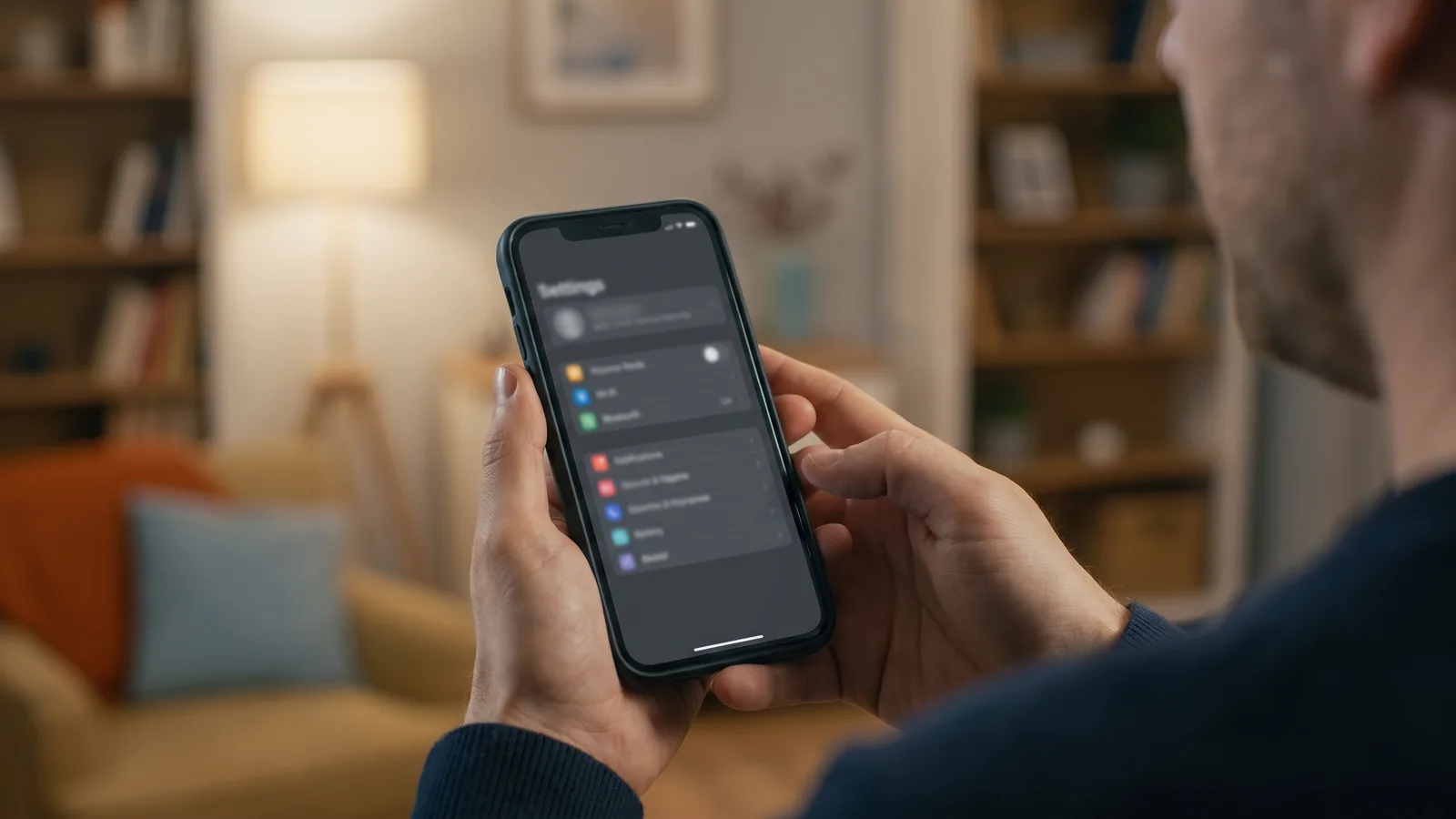
Regarder la répartition avant de supprimer : le cache, les vidéos, les applications oubliées et la corbeille qui occupe encore la place.
Regarder la répartition avant de supprimer : le cache, les vidéos, les applications oubliées et la corbeille qui occupe encore la place.
Un message s'affiche : stockage presque saturé. Impossible d'installer la moindre application, impossible de photographier. Avant de supprimer au hasard, un passage par l'écran de diagnostic s'impose, car la place part rarement là où on l'imagine. Cet article détaille la méthode, écran par écran. Le site Réparation Téléphonique propose d'autres manipulations du même genre, précises et vérifiables.
Le réflexe classique consiste à effacer quelques photos au hasard. Mauvaise idée. Le gain reste minime et le problème revient en quelques jours. La première étape consiste à ouvrir l'écran de stockage du téléphone, accessible depuis les réglages, rubrique qui porte souvent le nom « Stockage » ou « Espace de stockage ». Deux ou trois pressions suffisent.
Cet écran affiche la répartition du stockage interne : applications, photos et vidéos, fichiers, cache, et une ligne mystérieuse baptisée « Autre » ou « Système et autre ». Chaque catégorie indique l'espace qu'elle occupe. C'est cette lecture qu'il faut regarder avant de supprimer quoi que ce soit. Elle change tout.
Beaucoup de lecteurs se demandent, face à un téléphone plein, que supprimer en priorité. La réponse dépend de cette répartition. Sur un appareil, les vidéos dominent. Sur un autre, le cache d'une seule application monopolise plusieurs fois la taille de la galerie photo. Impossible de le deviner sans ouvrir l'écran.
Prenons un cas fréquent au comptoir. Un client arrive persuadé que ses photos occupent tout, il en a déjà effacé des centaines, et l'alerte persiste. La lecture de la répartition montre une galerie modeste et une ligne « Autre » énorme. Ses efforts ont visé la mauvaise catégorie pendant des semaines. Trente secondes de diagnostic auraient évité ce travail inutile.
La ligne « Autre » mérite une explication, car elle reste la plus grosse et la moins comprise. Elle agrège les données système, les données d'application, les fichiers temporaires et les journaux que le téléphone écrit en continu. Une messagerie qui conserve chaque image reçue, un navigateur qui garde chaque page visitée : tout cela gonfle cette ligne sans jamais apparaître dans la galerie. Voilà pourquoi elle grandit alors que vous n'avez rien ajouté de visible.
Cette catégorie ne se vide pas d'un seul bouton. Elle se réduit en traitant ses composantes une par une : le cache, les fichiers de messagerie, les applications gourmandes. Les sections qui suivent détaillent chacune. Trier devient alors facile, puisque vous savez où la place se cache réellement.
Un dernier repère avant de passer aux gestes. Revenez sur cet écran de répartition après chaque étape du nettoyage. La baisse d'une catégorie confirme que le geste a porté au bon endroit, et une catégorie qui refuse de descendre indique où concentrer la suite. Cet écran sert de tableau de bord du début à la fin.
Le cache contient des fichiers temporaires : miniatures d'images, éléments préchargés des pages web, morceaux de vidéos déjà lus. Son rôle consiste à accélérer l'affichage. Rien de personnel là-dedans.
Vider le cache ne fait perdre aucune donnée personnelle. Aucune photo, aucun message, aucun compte ne disparaît. L'application se contente de reconstruire ses fichiers temporaires à l'usage. C'est précisément pour cela que le cache se reconstitue après vidage, et c'est normal. Le gain reste réel, simplement temporaire.
La manipulation pour vider le cache Android suit un chemin court : réglages, puis applications, puis la fiche de l'application visée, rubrique stockage. Un bouton « Vider le cache » y figure. Quelques pressions, et la place revient. Commencez par les applications qui occupent le plus, la liste les trie souvent dans cet ordre.
Les coupables habituels portent des noms connus : les réseaux sociaux, les navigateurs, les applications de vidéo en streaming. Ces applications consultent des images en permanence, et chaque image laisse une miniature derrière elle. Une application sociale ouverte chaque jour accumule un cache considérable en quelques semaines, sans que personne ne s'en aperçoive.
Attention à la confusion classique. Sur la même fiche, un second bouton propose d'« Effacer les données ». Ce geste supprime les données d'application : comptes connectés, réglages, historiques, parties sauvegardées. L'application repart comme neuve, et vous devrez vous reconnecter partout. La différence entre les deux boutons coûte des comptes déconnectés à ceux qui cliquent trop vite. Lisez le libellé avant de confirmer.
Effacer les données garde néanmoins une utilité dans un cas précis : quand une application déraille et que son cache vidé ne suffit pas. Le geste se justifie alors, à condition de connaître ses identifiants avant de commencer. Sans eux, la reconnexion devient un parcours du combattant.
Vider le cache libère donc de la place vite, sans risque. C'est le premier geste à accomplir, avant tout le reste.
Une seule vidéo pèse plus que des centaines de photos. Pas besoin de nous croire : la galerie affiche la taille de fichier de chaque élément, et la comparaison saute aux yeux. Quelques clips filmés lors d'un anniversaire occupent souvent davantage que des années de clichés.
La résolution explique cet écart. Un téléphone récent filme par défaut en haute définition, et chaque seconde enregistrée consomme bien plus qu'une photo. Un clip de quelques minutes filmé lors d'un concert ou d'un match représente l'équivalent d'un album entier. Personne ne s'en rend compte au moment de filmer.
Pour les repérer, deux chemins existent. La galerie propose parfois un tri par taille, et le gestionnaire de fichiers du téléphone affiche les éléments les plus lourds en tête de liste. Trier ainsi révèle immédiatement ce qui mérite de partir. Les vidéos oubliées, floues ou doublées partent en premier.
Le vrai réservoir se cache ailleurs : dans les messageries. Chaque vidéo reçue dans une conversation se stocke sur l'appareil, souvent en double, une fois dans la messagerie et une fois dans la galerie. Ces fichiers de messagerie s'accumulent sans que personne ne les ait choisis. Ouvrez les réglages de stockage de chaque messagerie : la liste des fichiers reçus y figure, triable par taille. Le ménage y rapporte gros.
Les groupes de discussion aggravent le phénomène. Un groupe familial actif reçoit des dizaines de vidéos par semaine, et chacune se télécharge automatiquement sur l'appareil. La plupart des messageries proposent un réglage qui bloque ce téléchargement automatique. L'activer coupe le problème à la source, et les vidéos suivantes n'occuperont plus la moindre place sans accord.
Certains préfèrent conserver ces vidéos ailleurs plutôt que les supprimer. Si l'idée consiste à les envoyer sur un autre appareil, notre guide dédié explique le transfert vers un nouveau téléphone, pas à pas. Nous n'entrons pas dans ce détail ici.
Une fois les vidéos triées et les doublés partis, la place libérée se compte souvent en gigaoctets. C'est le second geste le plus rentable, juste après le cache.
Chaque téléphone possède un écran qui liste les applications installées. Depuis les réglages, rubrique « Applications », un tri par dernière utilisation existe sur la plupart des appareils. Cette vue révèle les oubliées : le jeu téléchargé il y a longtemps, l'application d'un service qu'on n'utilise plus. Trier par dernière ouverture classe ces candidates en tête.
Le poids d'une application ne se limite pas à sa taille d'installation. Un jeu modeste au départ télécharge ensuite des niveaux, des textures et des sauvegardes, et son empreinte réelle double ou triple. La fiche de chaque application, dans les réglages, distingue la taille de l'application de celle de ses données. Regardez les deux avant de décider.
Pour une application classique, la désinstaller récupère l'espace qu'elle occupe, ses données incluses. Le geste reste sans conséquence si vous ne l'ouvrez plus depuis des mois. Et en cas de regret, la boutique d'applications la propose à nouveau en quelques instants.
Reste le cas particulier des applications préinstallées. Une application système, livrée avec le téléphone, refuse souvent la désinstallation. Le bouton correspondant n'apparaît pas. À la place, l'option « Désactiver » s'affiche. Désactiver une application l'empêche de tourner, retire ses mises à jour et réduit l'espace qu'elle occupe, sans effacer sa version d'origine. Le gain reste plus modeste qu'une désinstallation complète, mais il existe.
Ce gain modeste s'explique. Les mises à jour successives d'une application préinstallée s'empilent par-dessus la version d'usine, et la désactivation les retire toutes. L'application retombe à son état initial, bien plus léger. Son icône disparaît de l'écran d'accueil au passage, ce qui clarifie le quotidien.
Un point de vigilance : certaines applications système servent au fonctionnement de l'appareil. Le téléphone prévient généralement quand la désactivation touche un composant sensible. Respectez cet avertissement. Pour le reste, désactiver ce que vous n'ouvrez jamais ne coûte rien.
Voici le piège le plus répandu. Vous supprimez des photos, la place ne revient pas. Normal : l'application Photos déplace les éléments effacés dans une corbeille, où ils restent un temps avant leur disparition définitive. Pendant ce délai, ils occupent toujours le stockage. Vider la corbeille explicitement, depuis le menu de l'application, libère enfin l'espace.
Cette corbeille existe pour rattraper les suppressions accidentelles, et elle remplit bien son rôle. Le revers, c'est que des semaines de photos « supprimées » peuvent s'y entasser. Une session de ménage qui s'arrête avant de vider la corbeille n'a rien libéré du tout. Le geste final compte autant que la sélection.
Le dossier telechargements obéit à la même logique. Les documents ouverts une fois, les fichiers récupérés pour un besoin ponctuel : tout cela y demeure, traité dans votre tête mais présent sur le disque. Ouvrez le gestionnaire de fichiers, rubrique Téléchargements, et triez par taille. Ce qui n'a plus d'utilité part.
Ce dossier surprend souvent. On y retrouve des documents PDF d'il y a des mois, des pièces jointes consultées une seule fois, des fichiers dont on a oublié l'existence. Aucun mécanisme ne le purge automatiquement. Seul un passage manuel le vide.
Les messageries ajoutent un troisième piège. Supprimer une conversation ne supprime pas toujours les pièces stockées sur l'appareil. Les fichiers de messagerie, images et documents reçus, restent rangés dans leur propre dossier. La gestion du stockage, dans les réglages de chaque messagerie, liste ces éléments et permet de les effacer sans toucher aux discussions.
Ces trois réservoirs expliquent une bonne part des alertes de stockage insuffisant Android affichées alors que le propriétaire « a déjà tout supprimé ». Rien n'a disparu, tout a simplement changé de dossier. Vider ces trois zones libère ce que la galerie et les conversations prétendaient avoir effacé.
Le contrôle final se refait dans l'écran de répartition vu au début. La différence entre avant et après y apparaît clairement, catégorie par catégorie.
Tous les téléphones n'acceptent pas de carte SD. Le tiroir de la carte SIM indique la présence ou non d'un emplacement mémoire, et la fiche de l'appareil le confirme. Sans cet emplacement, cette section ne vous concerne pas.
Quand l'emplacement existe, la carte accueille volontiers les photos, les vidéos et les fichiers. Le gestionnaire de fichiers propose de déplacer ces éléments, et l'application Photos peut enregistrer directement les nouveaux clichés dessus. Le stockage interne respire aussitôt.
Les applications, en revanche, rechignent. Certaines refusent le déplacement, et leurs données d'application restent presque toujours sur la mémoire interne. Ne comptez pas sur la carte pour régler ce volet du problème.
La carte joue donc un rôle de grenier, pas de pièce principale. Elle reçoit ce qu'on consulte rarement : les anciennes vidéos, les archives de photos, les documents gardés au cas où. Ce qui sert tous les jours reste mieux sur la mémoire interne, plus rapide et plus fiable.
Un dernier avertissement. Une carte lente ralentit tout ce qui passe par elle : ouverture de la galerie, enregistrement des vidéos, chargement des fichiers. Le téléphone ne vous prévient pas toujours. Si l'appareil devient paresseux après l'installation d'une carte, la piste de la carte trop lente mérite d'être envisagée avant toute autre explication.
Vous trouverez d'autres manipulations du même type dans les astuces et guides pratiques de la rédaction.
Diagnostic gratuit et mise en relation avec un réparateur agréé près de chez vous.

Sorties de la galerie, pas seulement rangées. Où le trouver, ce que le déplacement implique, et le point critique : ce contenu n'est souvent pas sauvegardé.

Masquer n'est pas protéger. Le dossier sécurisé, l'épinglage d'écran que personne ne connaît, et ce qui ne cache absolument rien.
Trois états, pas deux : autoriser une seule fois change tout. Ce qui se retire sans conséquence, ce qui casse l'application, et les accès qu'on oublie.